
01. 认识材料:从应用场景形成选材方向
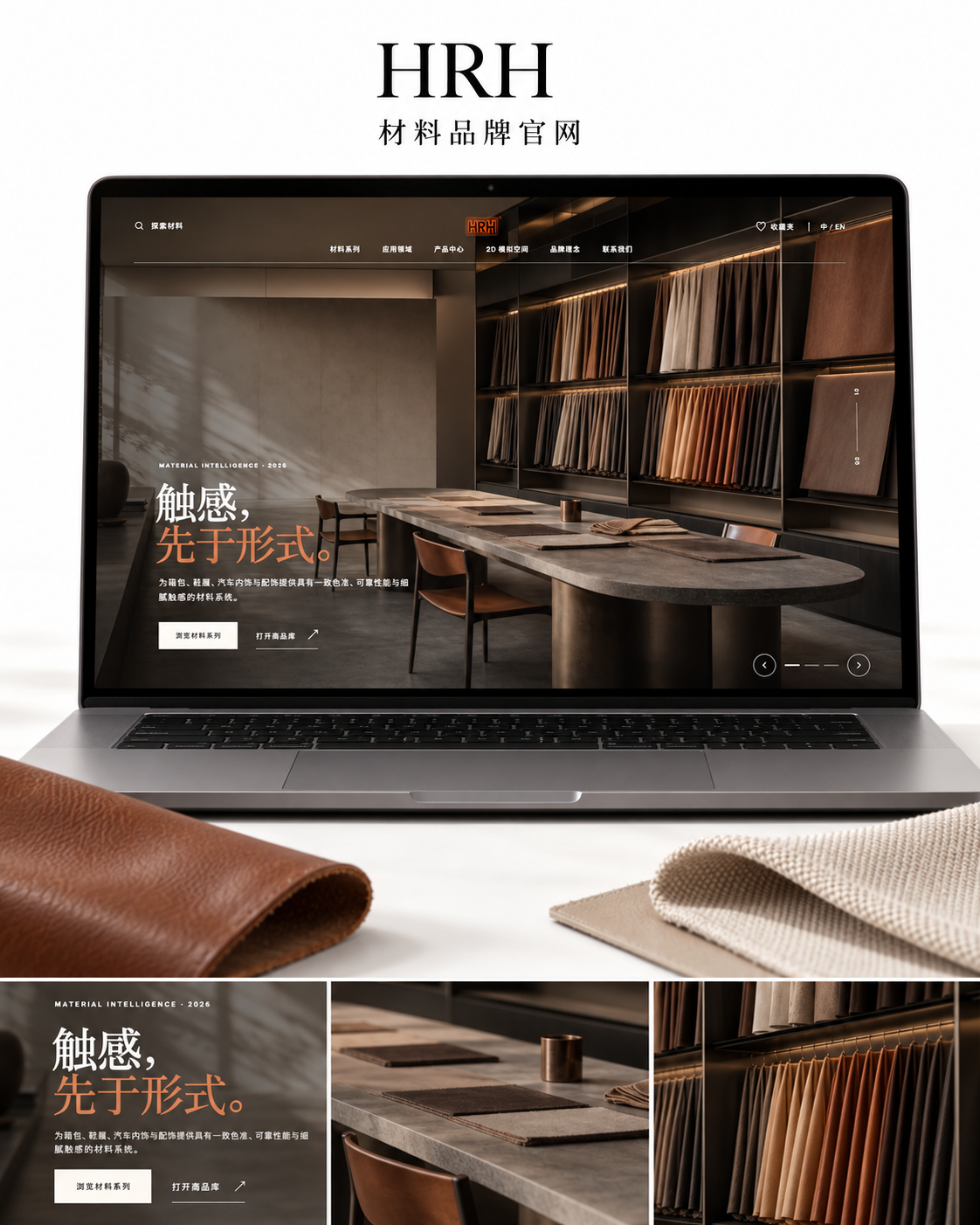
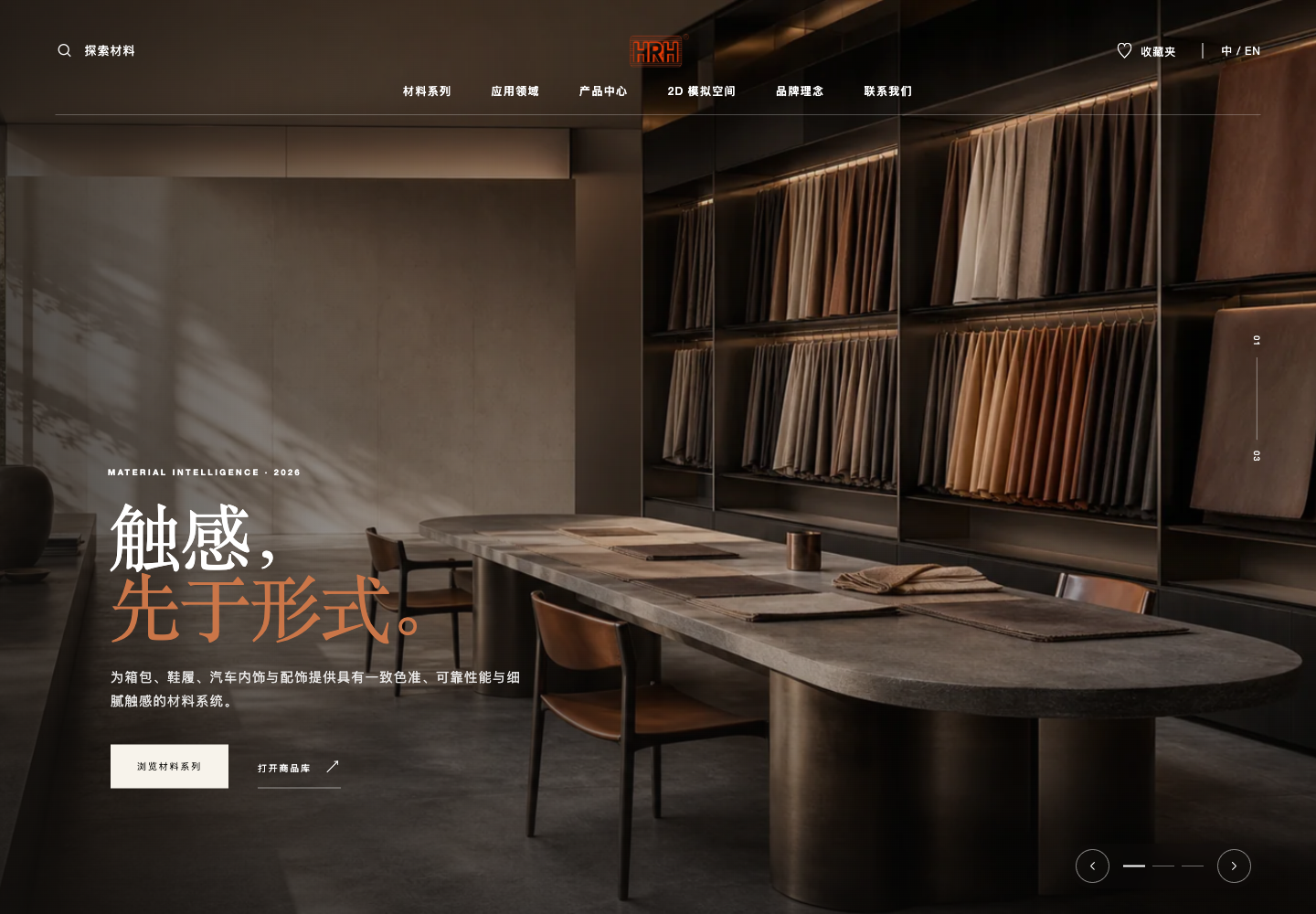
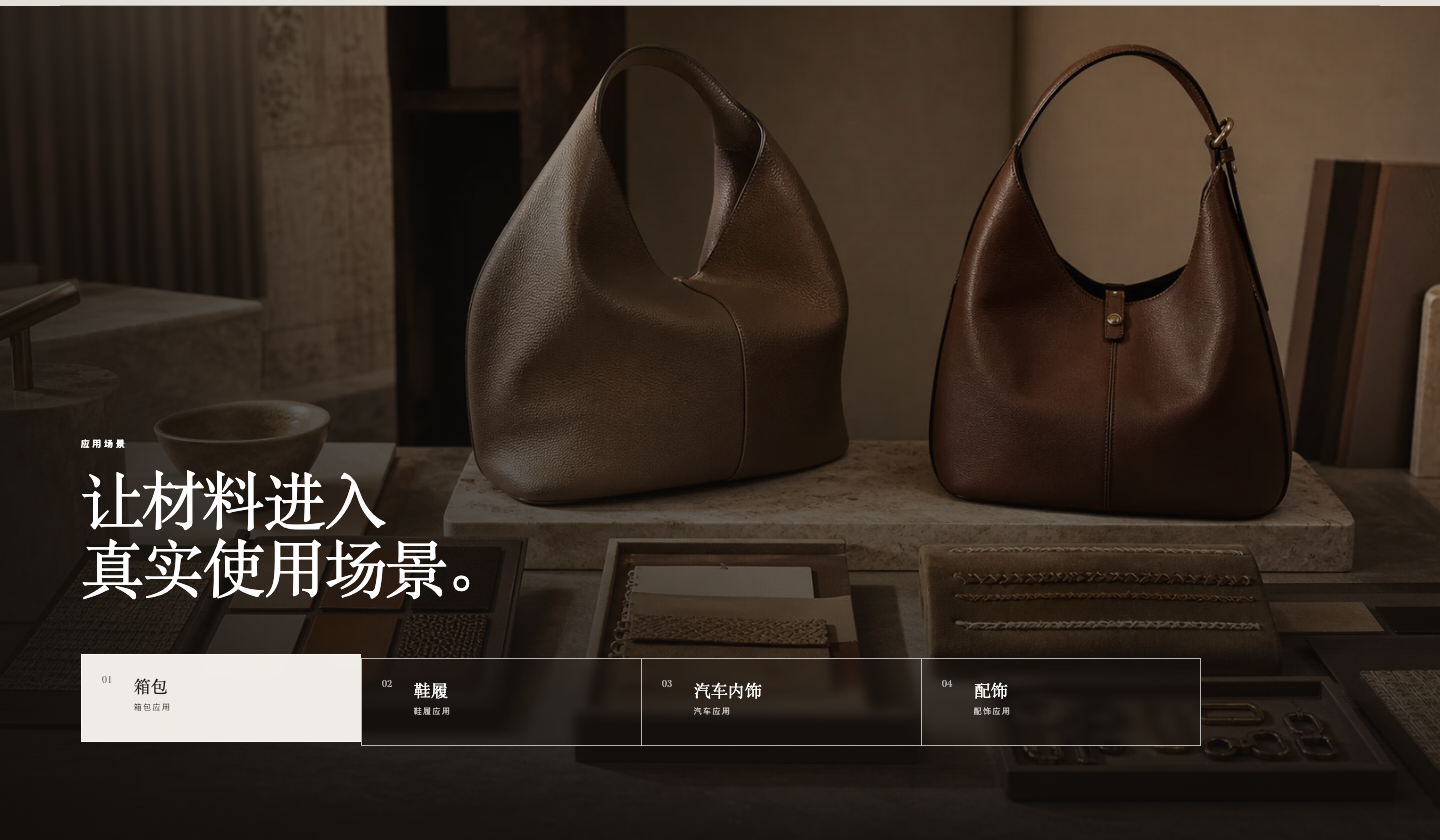
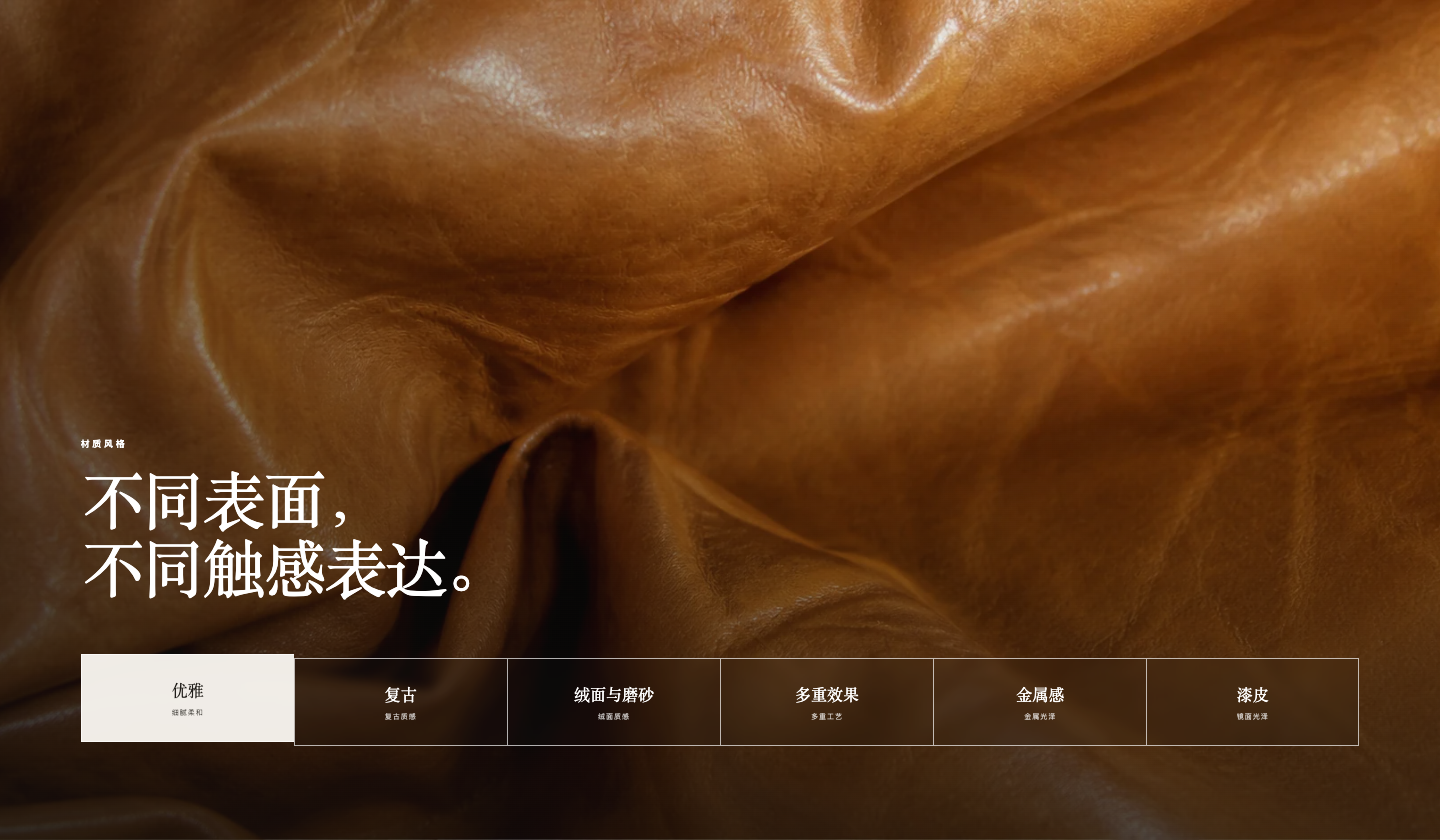
对第一次了解 HRH 的客户,首页先说明材料可以用在哪里、有哪些风格。展厅建立整体认识,应用领域连接箱包、鞋履等具体用途,材料系列再把视线拉近到纹理与光泽。
这三个层次共同承担选材的起点。已有明确需求的客户,可以从导航直接进入产品中心;仍在寻找方向的客户,则先通过应用与系列找到适合继续了解的范围。
02. 查找材料:让选材方向落到具体型号
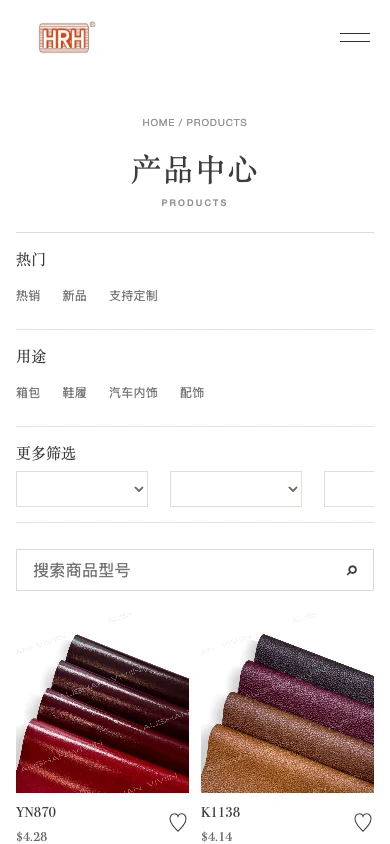
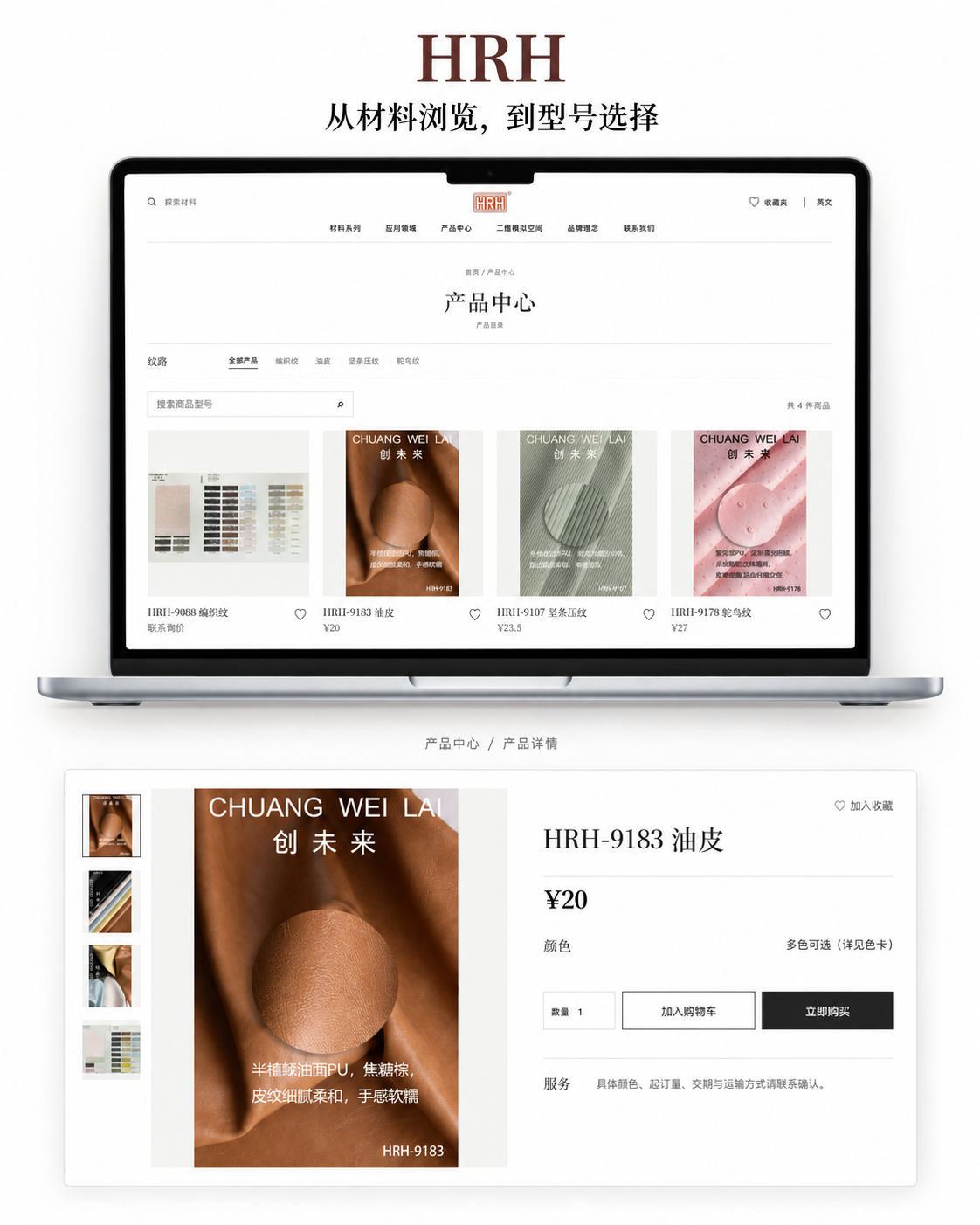
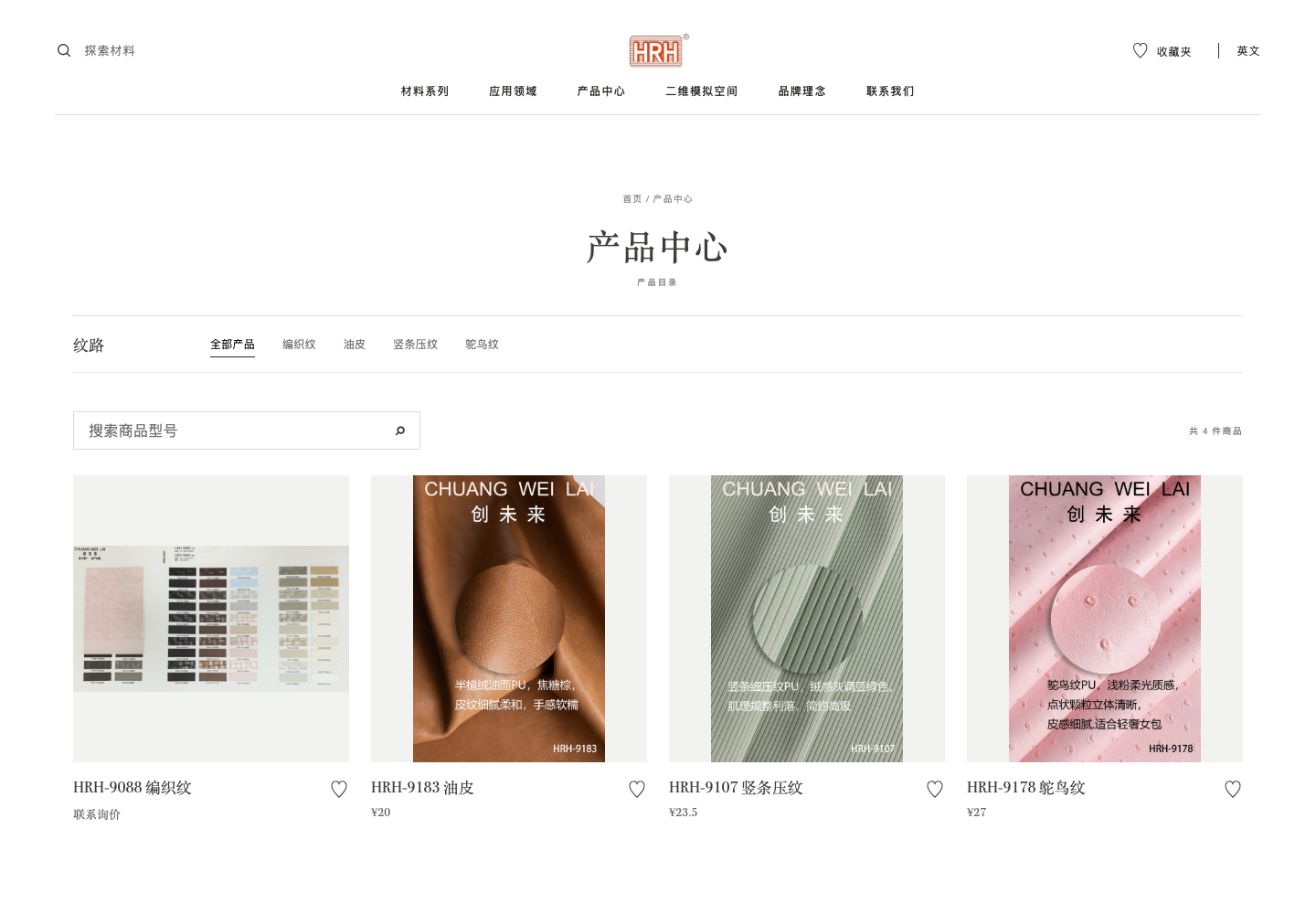
有了用途或风格方向后,客户进入产品中心继续查找。纹路分类与型号搜索照顾两种需求:还在比较的客户先缩小范围,已经知道型号的客户则直接定位。
产品目录把首页形成的兴趣转成具体候选。每件材料都有独立的信息入口,为下一步核对图片、规格和使用条件做好衔接。
03. 核对信息:让材料选择有具体依据
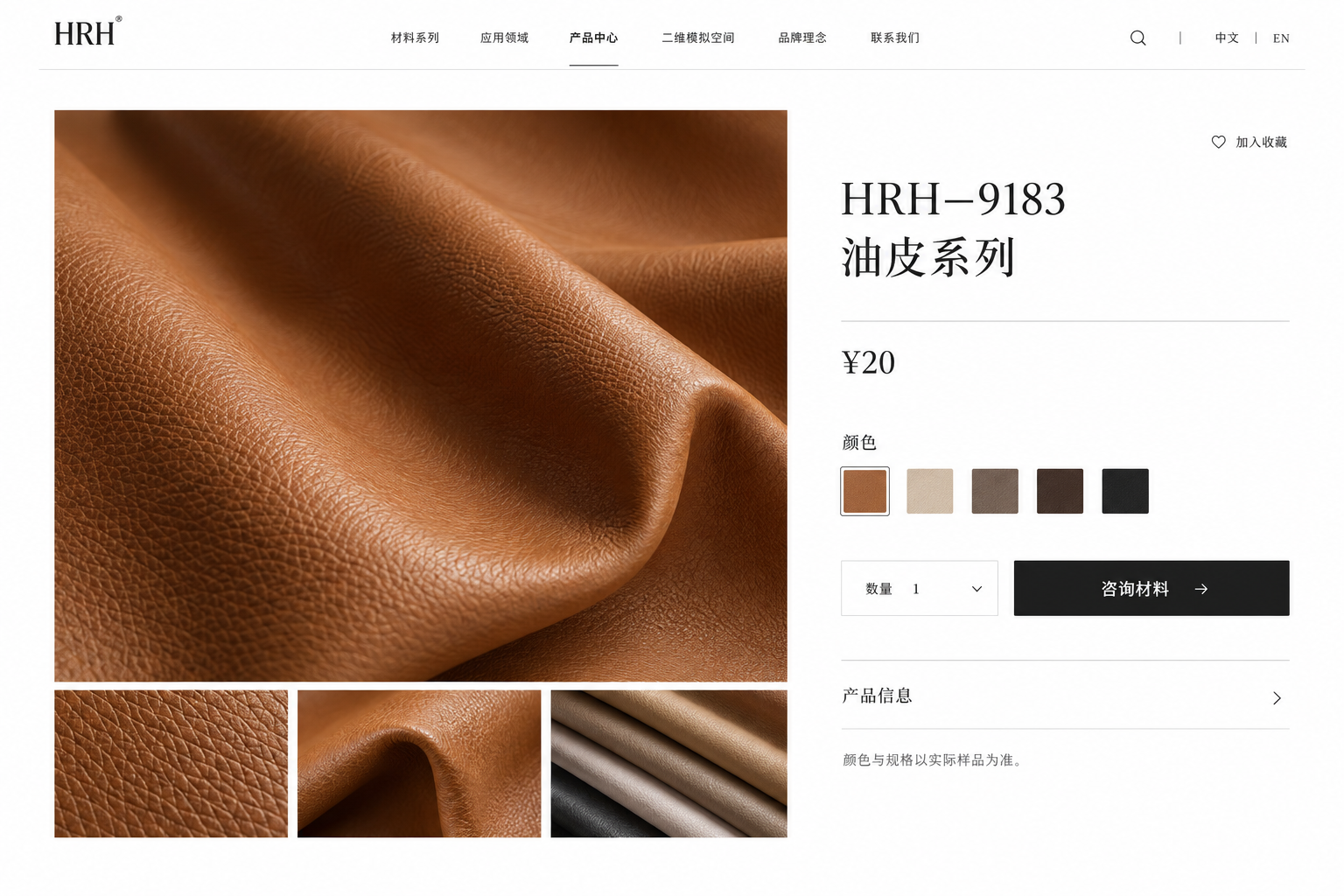
进入材料详情后,客户需要把外观印象和具体信息放在一起判断。产品图片展示纹理与颜色,型号、价格及相关说明提供进一步了解的依据。
详情页承接目录中的单个候选,使选材从“喜欢哪种风格”深入到“要继续了解哪款材料”。官网部分负责把这一步的信息整理清楚。
04. 尝试搭配:把材料放到产品上再判断
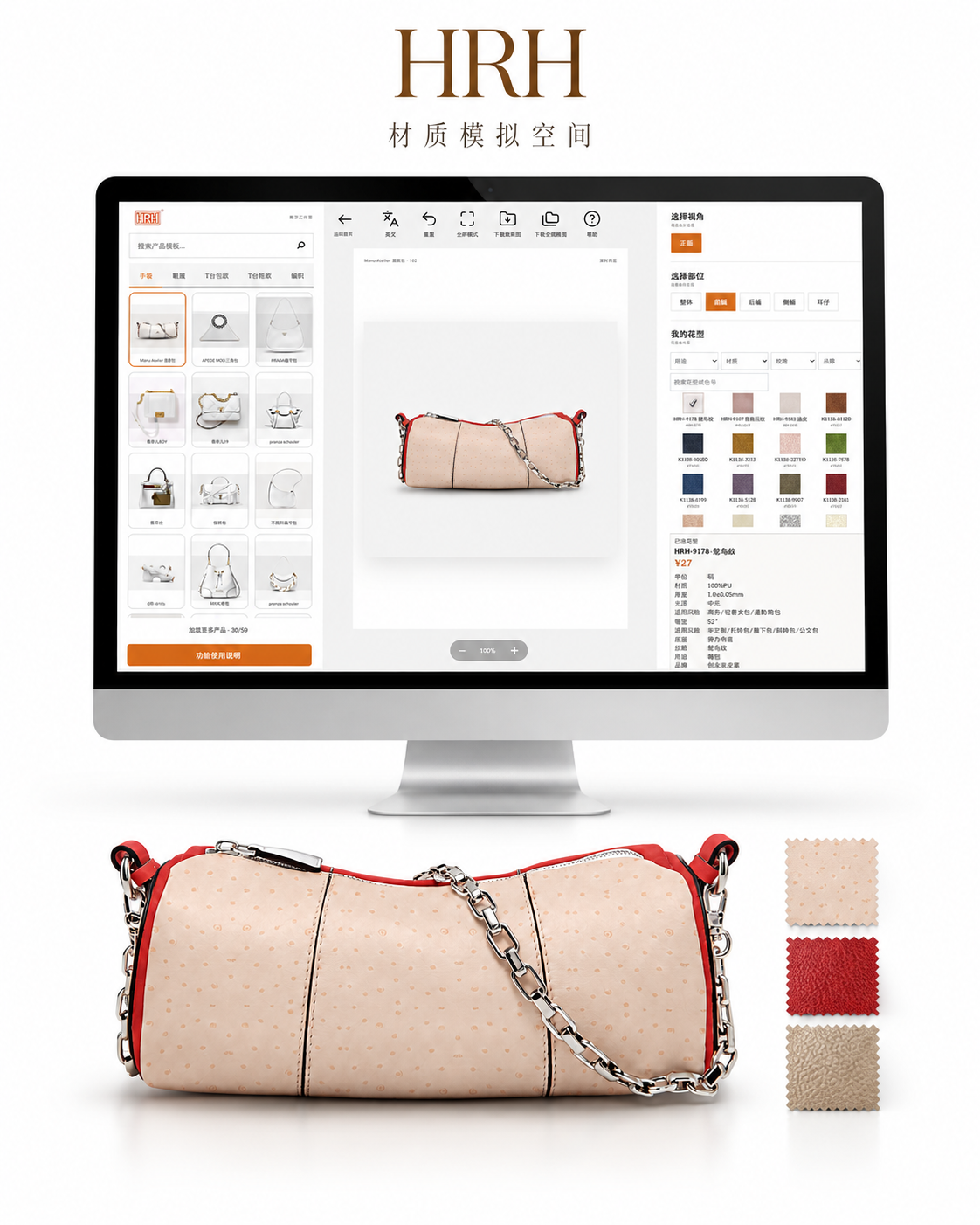
材料图片能够说明自身特点,却无法完全替代产品上的搭配观察。为此,我们提供材质模拟空间:左侧选择产品模板,中间查看效果,右侧选择部位与材料,让每次选择都能与预览画面对应起来。
例如,只想尝试手袋前幅的材料时,可以先选中前幅,再替换纹理。选区提示帮助确认修改位置,侧边则保留各自的搭配。下面的实际操作演示展示了部位选择、换材和纹理调整的过程。
分部位搭配,保留比较的参照
同一产品模板上,前幅更换为浅色纹理后,可以直接观察它与红色侧边的关系。这种比较比单独摆放两块材料更接近产品应用的语境。
调整纹理,再把结果保存下来
选中材料后,还可以调整纹理的比例、旋转方向及水平、垂直位置。确定搭配后,通过效果图导出保存产品画面,便于把当前选择带入后续讨论。
红色搭配
HRH · 材质模拟效果05. 手机端:随时查看材料与搭配
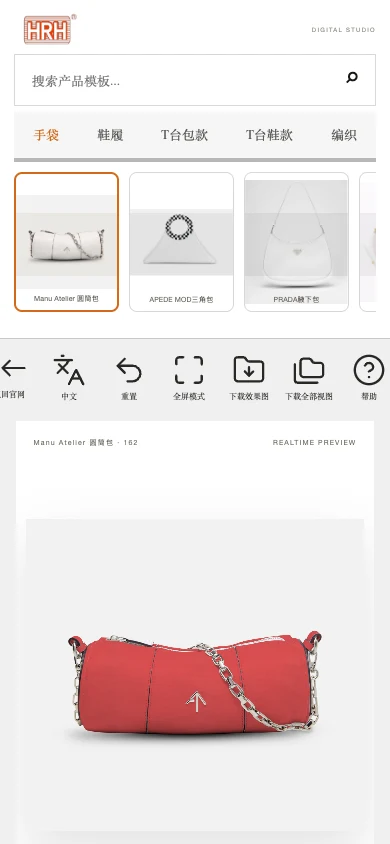
手机页面保留材料浏览与模拟空间的主要入口。产品信息按窄屏顺序展开,模拟空间将选择控件与效果预览安排在可切换的工作区域,方便客户继续查看和比较。